目次
画像を差し替える手順
「Enable Media Replace」というプラグインを使用して、画像を置き換える手順を下記に記します。
新しく差し替える新画像のファイル名を既存画像のファイル名と同じにする
新しく差し替える新画像のファイル名を既存画像のファイル名と同じになるように、ファイル名を変更します。(既に正しいファイル名で準備しているのなら、何もしなくても構いません。)
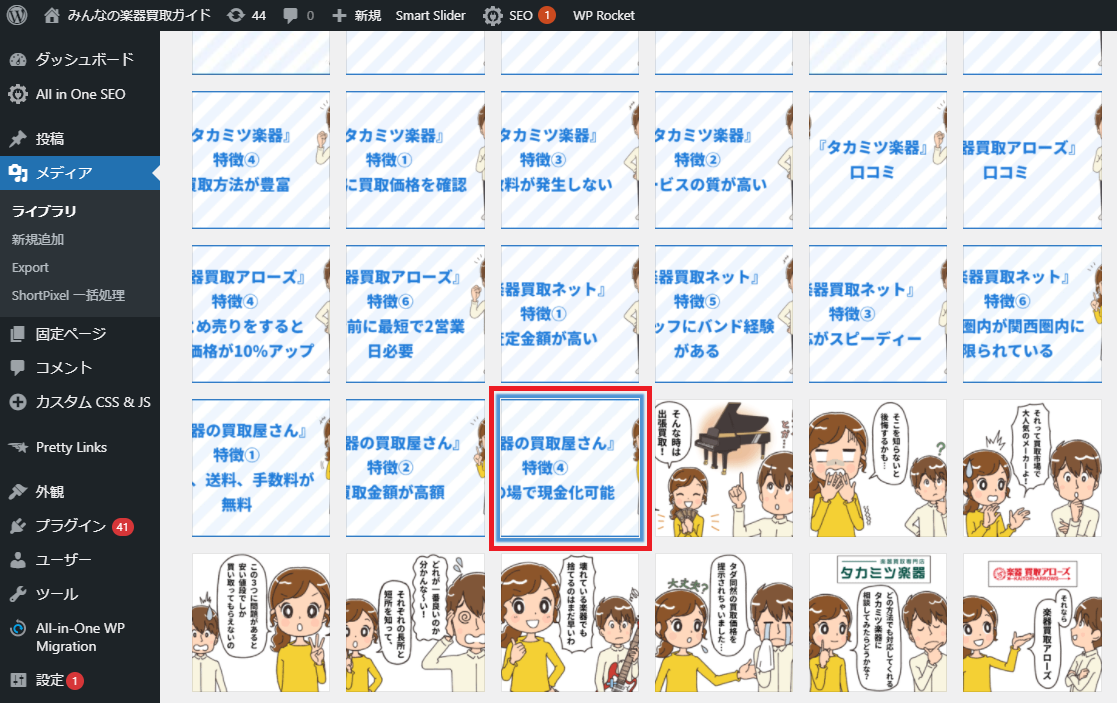
メディアから対象のファイルをクリックします。
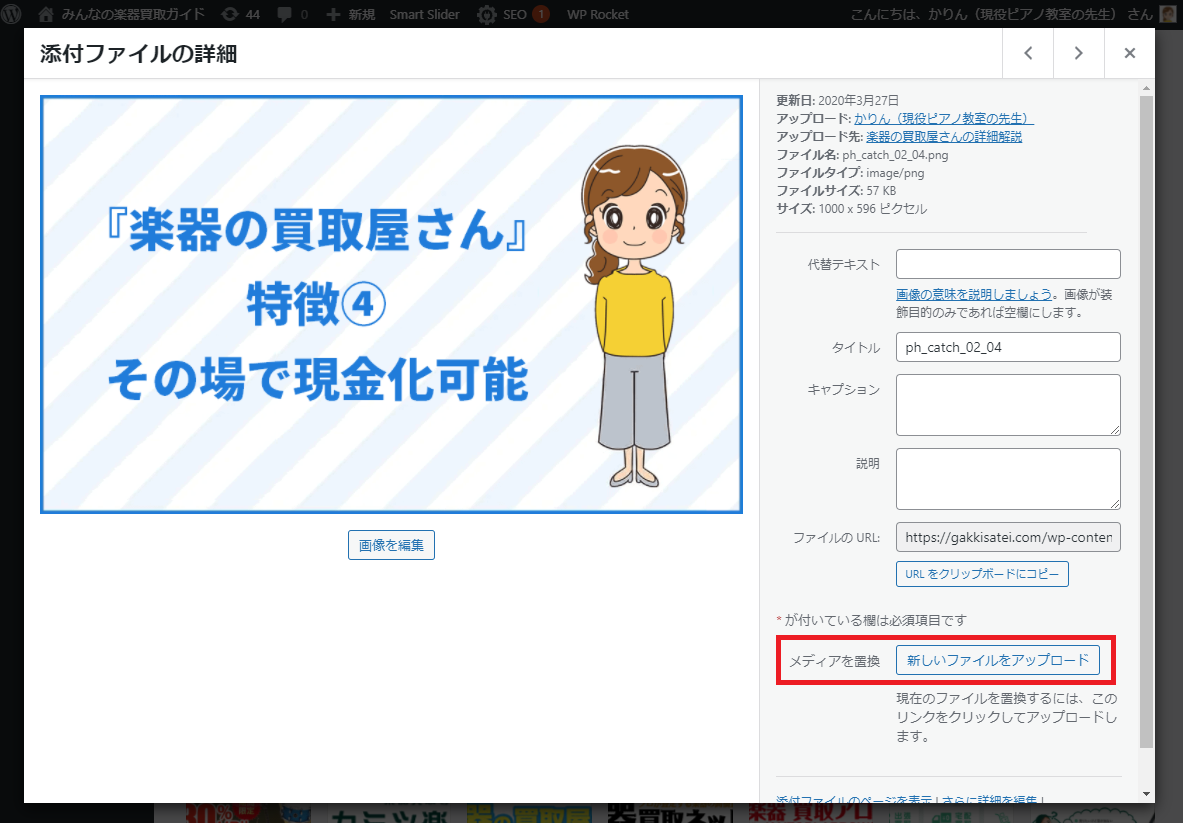
新しいファイルをアップロードをクリックする
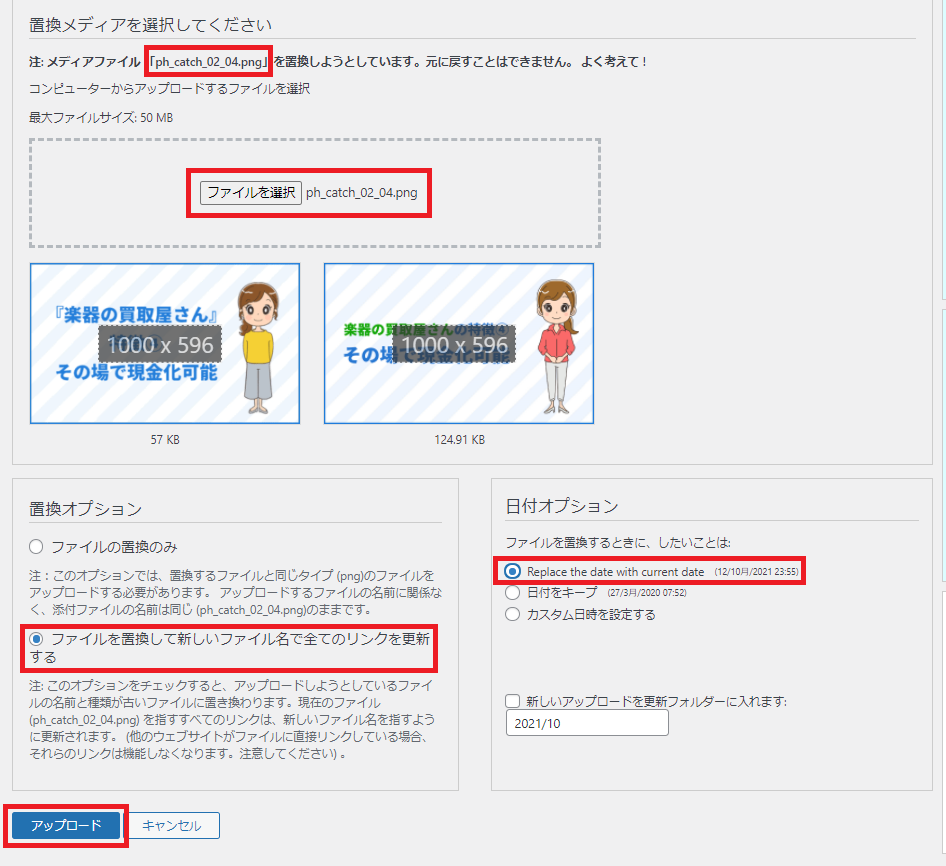
新しく差し替えるファイルを選択して、アップロードする
- 「ファイル選択」をクリックして、新しく差し替える画像を選択します。
- 念の為、既存のファイル名と新しいファイル名が同じであることを確認します。
- 置換前と置換後の画像が正しいものであることを確認します。(キャラクターの画像を置き換える場合、キャラクターの表情が置換前と置換後で同じであることを確認してください。)
- 【置換オプション】「ファイルを置換して新しいファイル名で全てのリンクを更新する」を選択します。
- 【日付オプション】「Replace the date with current date」を選択します
- 最後に「アップロード」ボタンをクリックします。
アップロードボタンをクリックしたら、下記の画面に切り替わります。
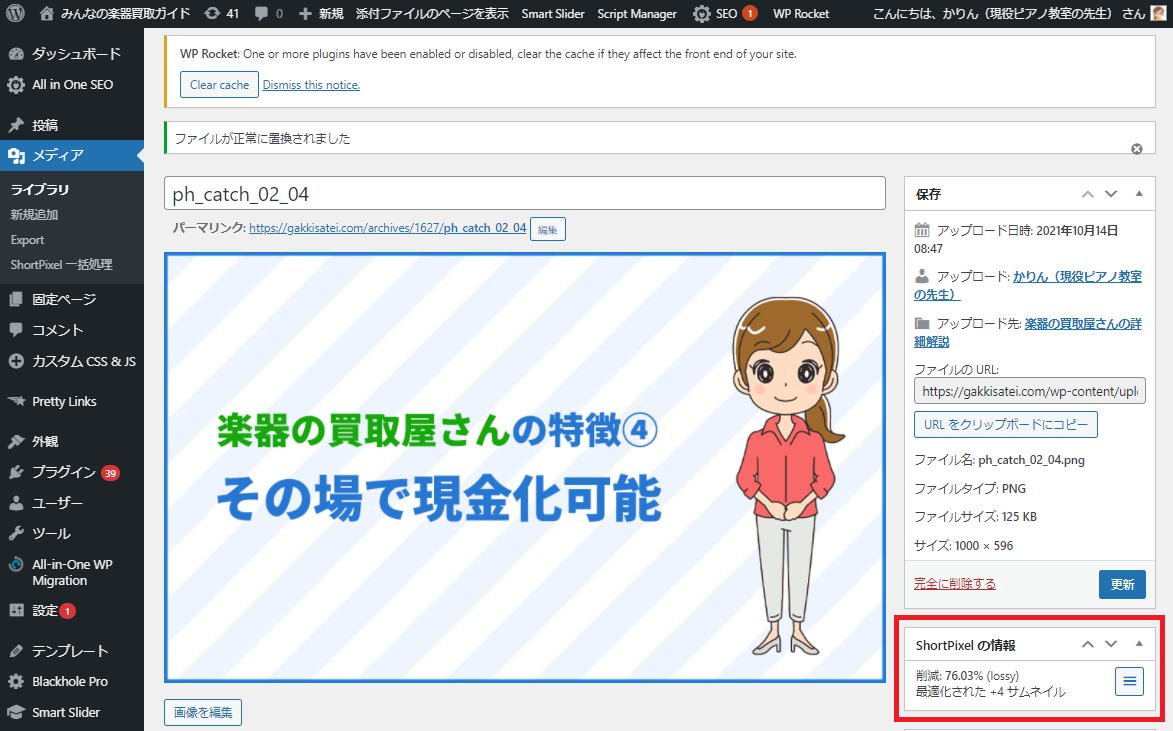
→ShortPixelの情報で削減率が表示されれば、処理は完了します。
画像ファイルの容量によっては、「処理中」の状態がしばらく続きます。(3分程度かかることもあります。)

処理が完了するまで待っていると、大変時間がかかるので、ブラウザで「新しいタブ」(または新しいウィンドウ)を開いて、次の画像の置き換え作業を行ってください。