見出し画像の制作
見出し画像とは、記事の見出し<H2>に設置する画像のことです。
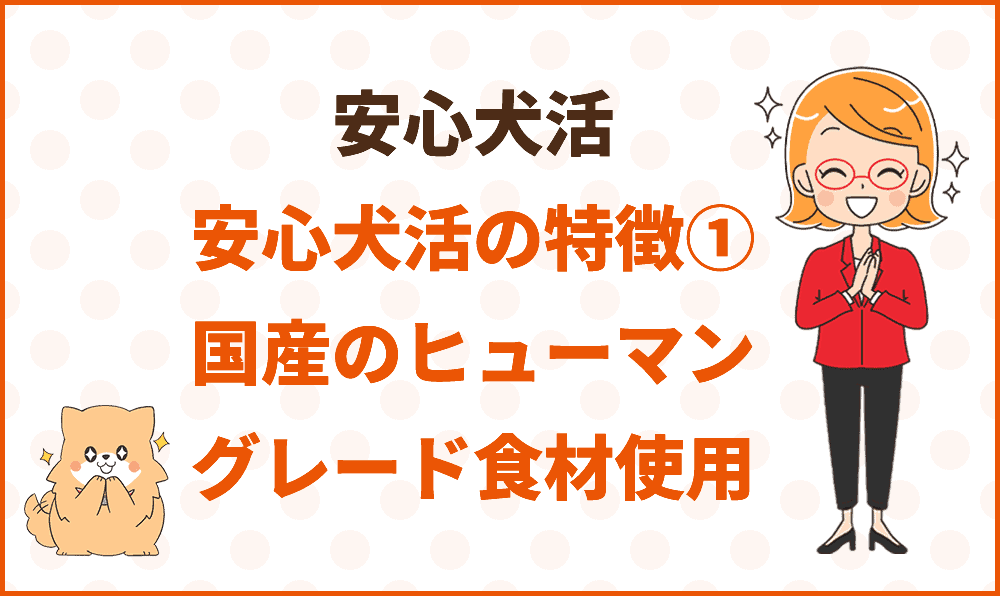
見出し画像はゼロから作成するのではなく、ベース画像を元にして作業します。作業の対象は「文字」のみです。
お手本記事:
https://dogfood-guide.com/archives/2413
事前準備
見出し画像の文字フォントは源ノ角ゴシック JPを使用しています。
そのため、事前に源ノ角ゴシック JP(Source Han Sans)をインストールしてください。
https://github.com/adobe-fonts/source-han-sans/tree/release/SubsetOTF/JP
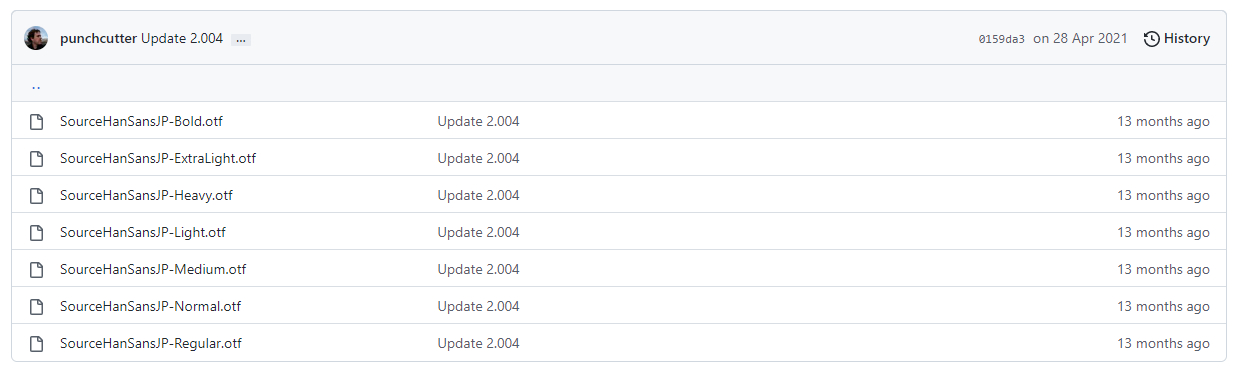
①ベース画像のレイヤーを選択する
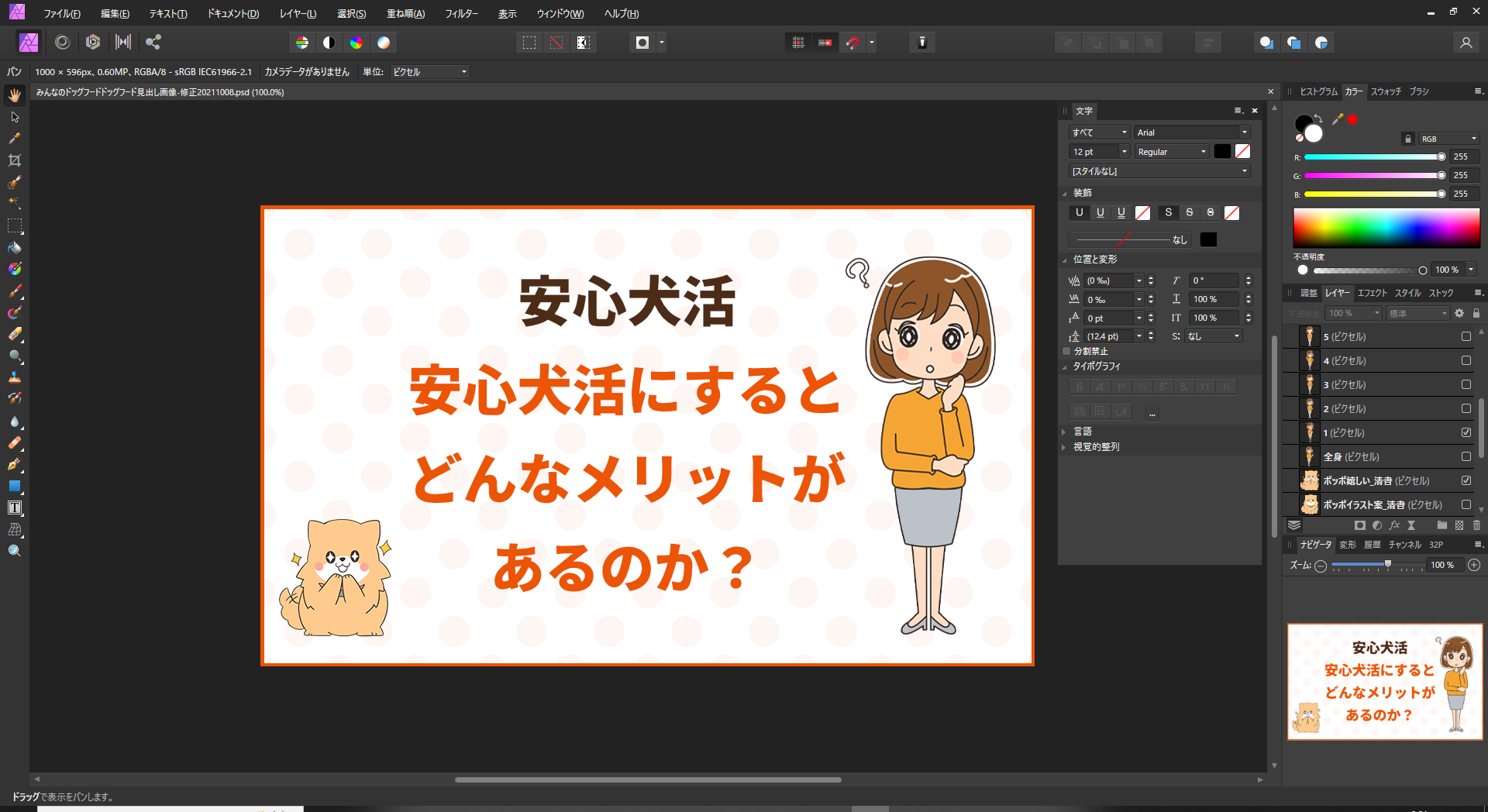
ベース画像にはキャラクターの全表情とサンプルの文字がレイヤー別に準備されています。
見出しの文字の内容に合うキャラクターのレイヤーを選択してください。上記の例では「安心犬活にするとどんなメリットがあるのか?」という疑問形なので、キャラクターもはてなマーク付きの表情を選択しています。
【注意点】
選択するキャラクターの表情は同じ記事で重複しないようにしてください。
②文字を配置する
既存のレイヤーを複製して、文字を配置してください。(psdファイルにはレイヤーとして全ての見出し画像を保存しておく。)
文字の大きさ、行間、文字幅は全て既存のものに合わせてください。
【注意点】
仮に見出しタイトルの文字数が多すぎて画面に入り切らない場合は文字の大きさや余白を調整して無理やり入れるのではなく、タイトルの文字の方を省略した表現に変更願います。
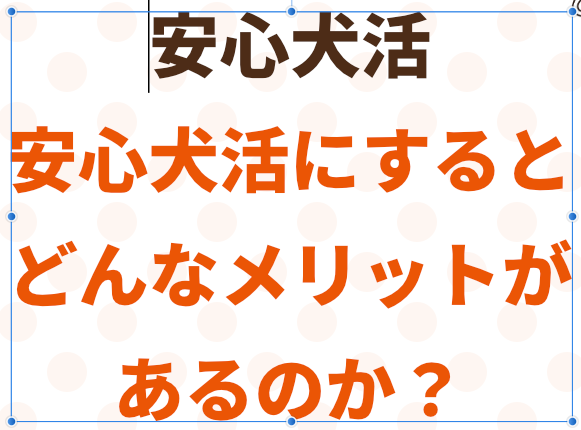
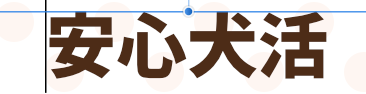
見出し文字に商品やサービスの名称がある場合は、その商品やサービスに合う色に文字色を変更願います。
例:安心犬活
納品物
- pngファイル(psdファイルからレイヤーを選択してエクスポートする)
- psdファイル